
O Claude Code é um agente de inteligência artificial da Anthropic que opera dentro do seu terminal e do seu editor de código, com acesso real ao sistema de arquivos: ele lê pastas, edita arquivos, executa comandos, roda scripts e conversa com ferramentas como Git, Python e R.
A diferença para um chatbot comum é que ele já está dentro do seu projeto — você não copia e cola código, ele vê e altera os arquivos diretamente.
Este guia mostra o que é o Claude Code, como ele decide o que fazer, o terreno em que ele pisa (terminal, linha de comando, script e IDE) e como instalar o Claude Code no VS Code para começar a usar.
No fim, você instala a extensão, faz login e dá o primeiro comando ao agente, sabendo o que esperar de cada passo. O foco é o uso em análise de dados econômicos, mas o caminho de instalação serve para qualquer área.
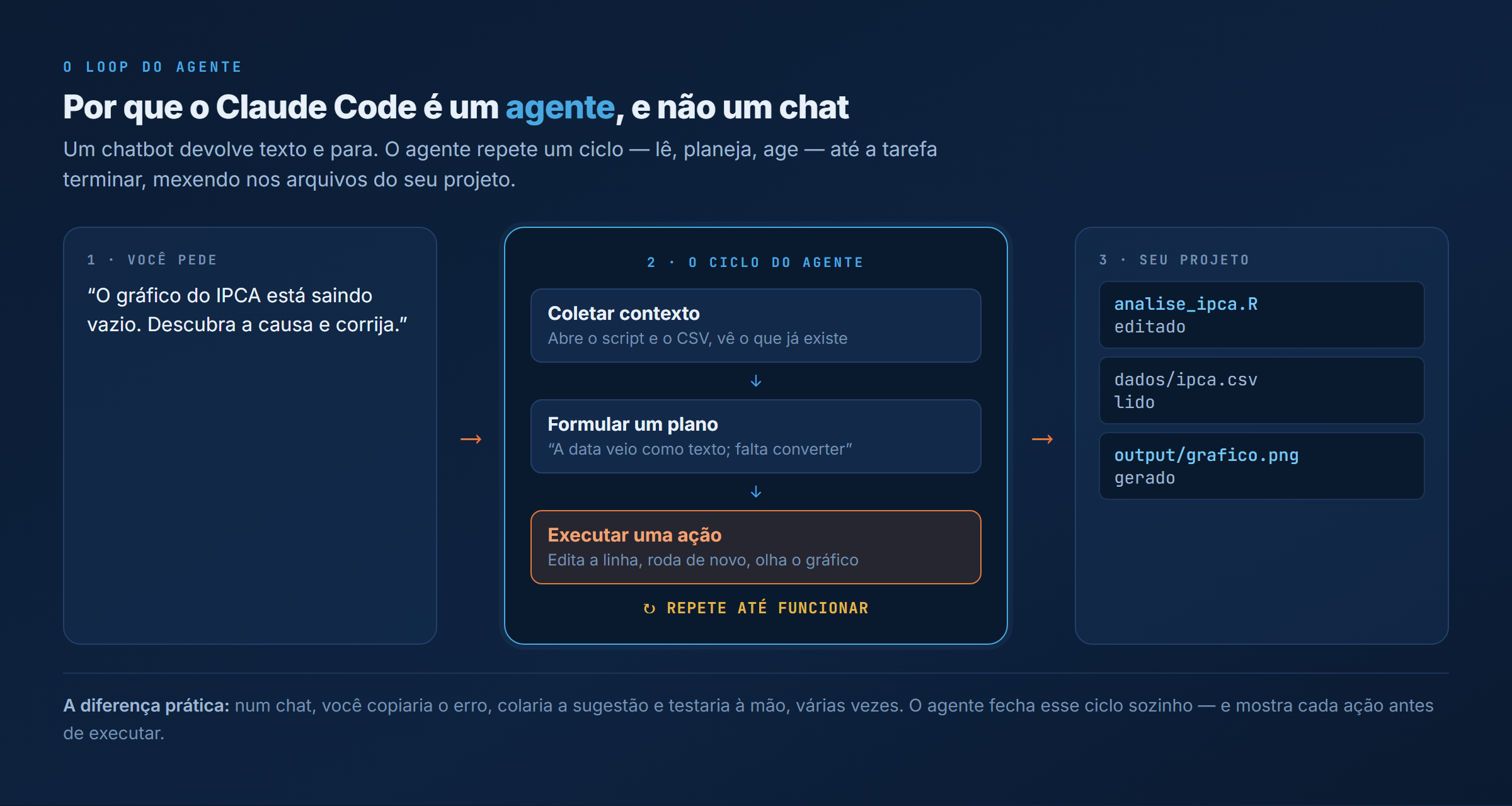
Um agente de IA, não um chatbot que responde e para
Pense na diferença entre dois cenários. No primeiro, você manda e-mails para um colega descrevendo um problema de código; ele responde com sugestões genéricas, você tenta aplicar, encontra erros e manda outro e-mail, e o ciclo se repete.
No segundo, um programador experiente senta ao seu lado, vê sua tela, entende o projeto inteiro e faz as alterações junto com você. O Claude Code funciona como o segundo cenário: é um pair-programmer com acesso completo ao seu ambiente de trabalho.
O que está por trás disso é um loop. O agente recebe a tarefa, coleta o contexto (lê os arquivos relevantes), formula um plano e executa uma ação, como rodar um comando ou editar um arquivo, e aí olha o resultado e repete o ciclo até concluir.
É esse vaivém entre planejar e agir, com memória e ferramentas, que separa um agente de um chat que só devolve texto. Você acompanha cada passo e aprova as ações antes que elas mexam no projeto.
O que ele faz para quem trabalha com dados econômicos
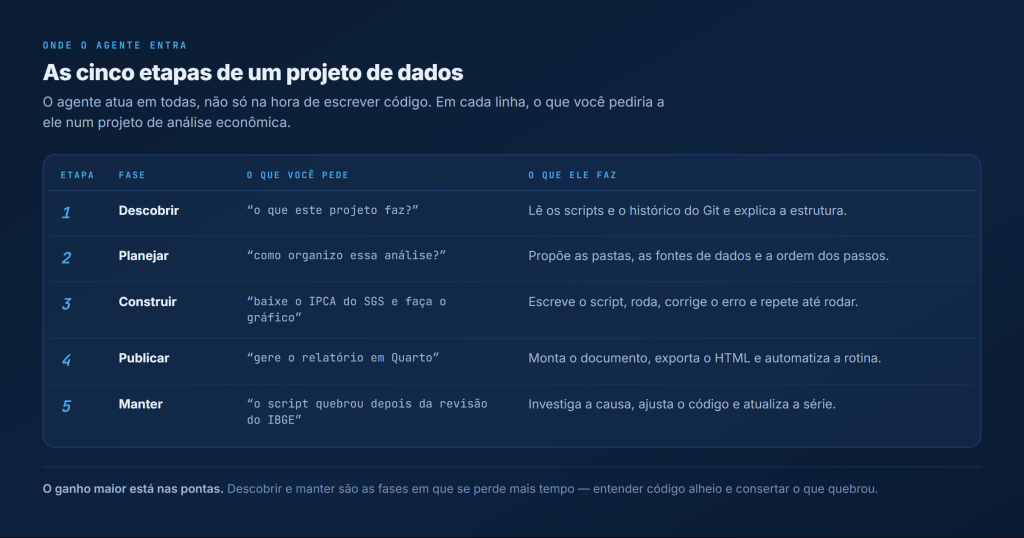
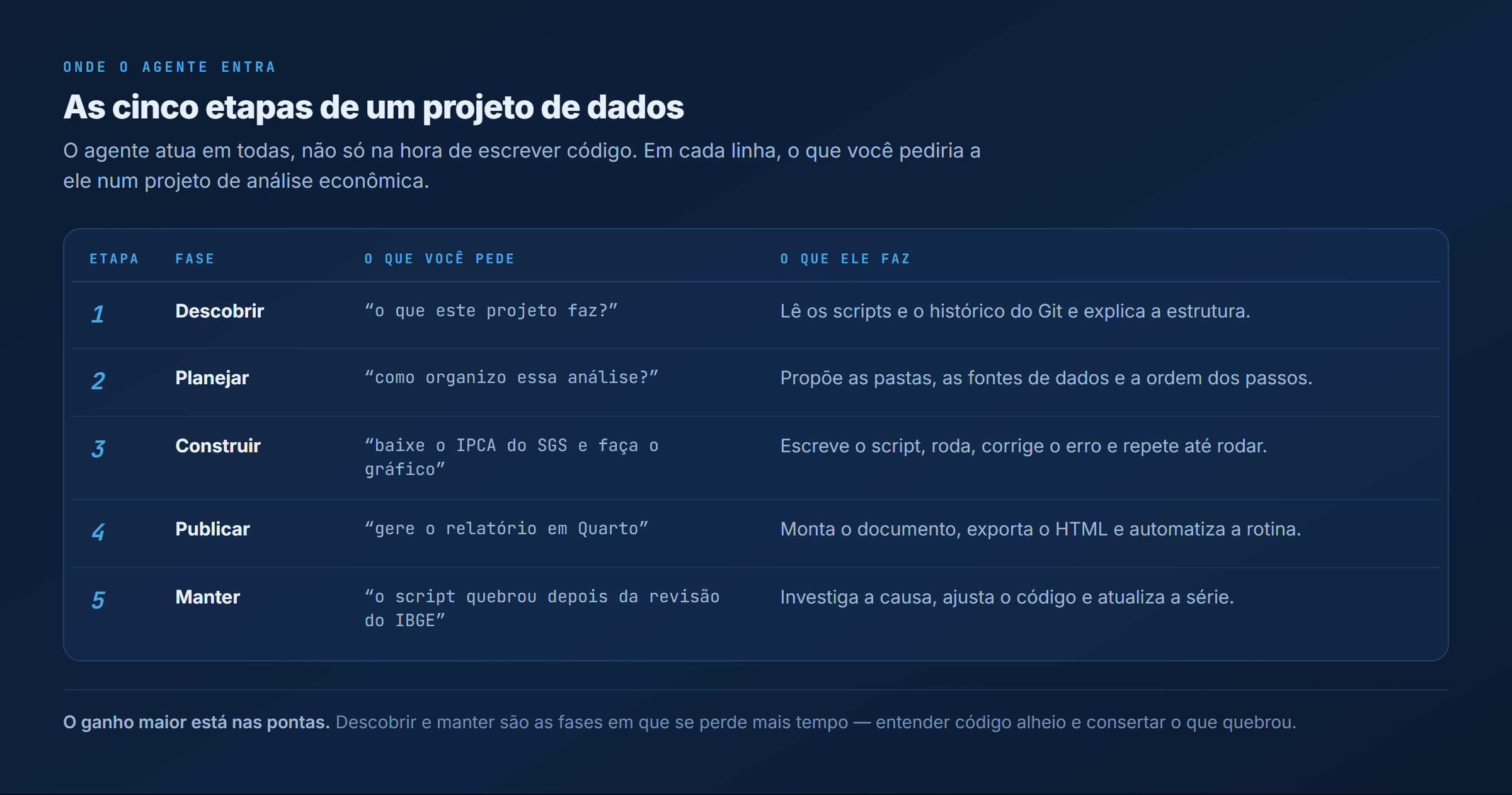
Quem analisa dados econômicos vive de código: scripts de coleta, pipelines de limpeza, modelos econométricos, gráficos para publicação, documentos em LaTeX, Markdown e Quarto.
A barreira para adotar boas práticas, como controle de versão, testes e documentação, costuma ser o custo de aprender cada uma delas. O Claude Code reduz esse custo porque ajuda em cada etapa do projeto, da descoberta à manutenção.
🔗
🐞
📊
🗂️
O terreno onde o Claude Code pisa: terminal, CLI, script e IDE
O Claude Code não tem janela com botões: ele conversa com o computador escrevendo comandos em texto. Quatro conceitos explicam o que aparece na tela enquanto ele trabalha, mesmo que você nunca vá digitá-los à mão.
Por baixo de qualquer botão existe um programa executando instruções: quando você arrasta uma planilha no Excel, o programa traduz o gesto numa sequência de ordens internas.
Uma linguagem de programação (R, Python, SQL) é o jeito de escrever essas ordens, e um script em R que baixa a série do IPCA e desenha um gráfico é só um conjunto delas.
Terminal e prompt: a conversa por texto
O terminal é a janela onde você digita comandos e o computador responde, também em texto: tela escura, sem botões, com um cursor piscando. No Windows ele aparece como "PowerShell" ou "Prompt de Comando"; no macOS e no Linux, como "Terminal".
O símbolo no começo da linha (um $, um > ou o caminho de uma pasta) é o prompt, o sinal de que o computador está pronto e esperando uma ordem. Digite ls, aperte Enter, e vem a lista de arquivos da pasta.
O Claude Code trabalha assim, com uma diferença: em vez de você escrever cada comando, ele escreve no terminal por você, lê a resposta e decide o próximo passo.
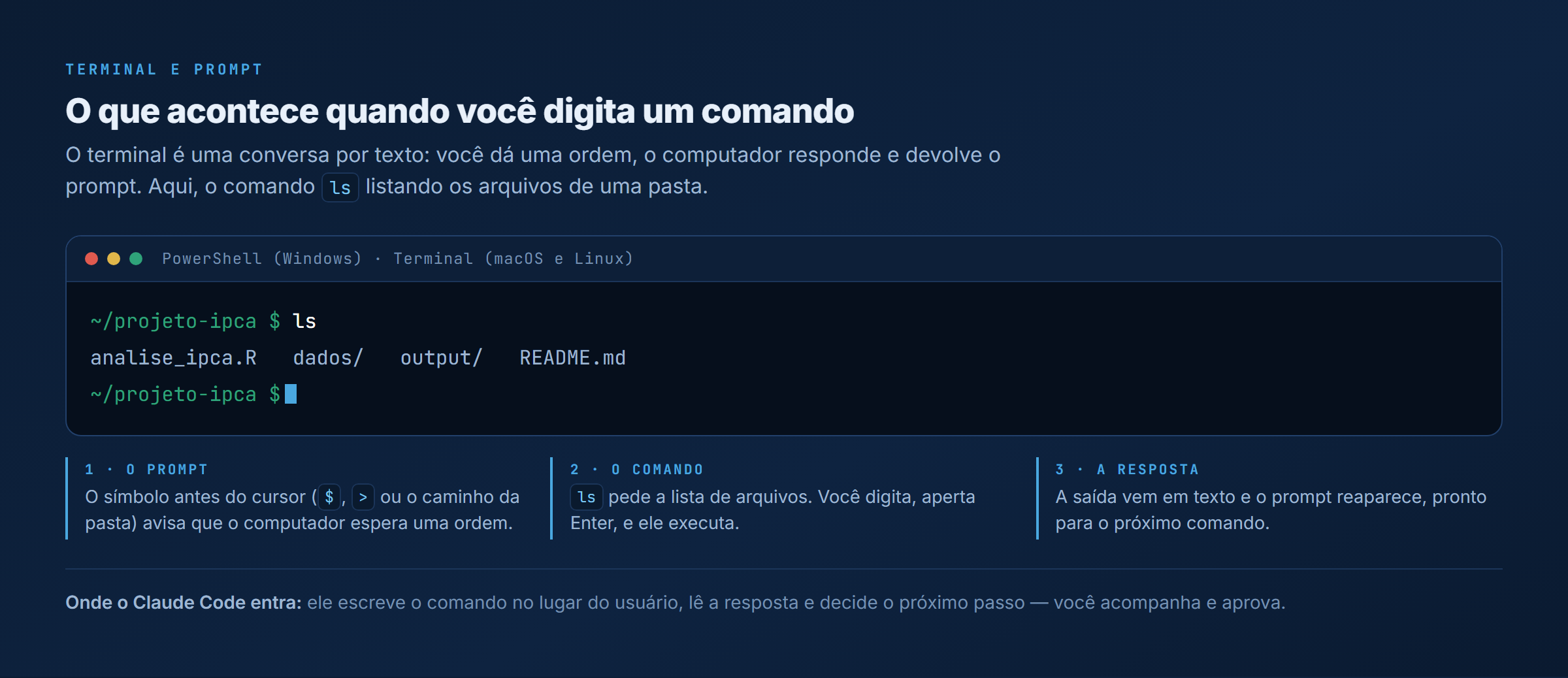
ls pede a lista de arquivos; a saída vem em texto e o prompt reaparece. O Claude Code escreve esse comando no seu lugar e lê a resposta.CLI e GUI: as duas formas de operar um programa
A GUI (Graphical User Interface) é a forma com janelas, botões e mouse — o jeito do Excel e do Word. A CLI (Command-Line Interface) é a forma por texto, dentro do terminal.
A GUI é mais fácil porque mostra as opções na tela; a CLI exige saber o nome do comando, mas escala. Pense em renomear trezentos arquivos seguindo um padrão: na GUI seria um por um; na CLI, um único comando resolve os trezentos.
É por isso que analistas de dados vivem no terminal, porque a linha de comando poupa horas. O Claude Code é uma ferramenta de linha de comando, mas você vai usá-lo dentro do VS Code, que junta o conforto da janela com o poder da CLI.
Scripts: comandos que viram receita
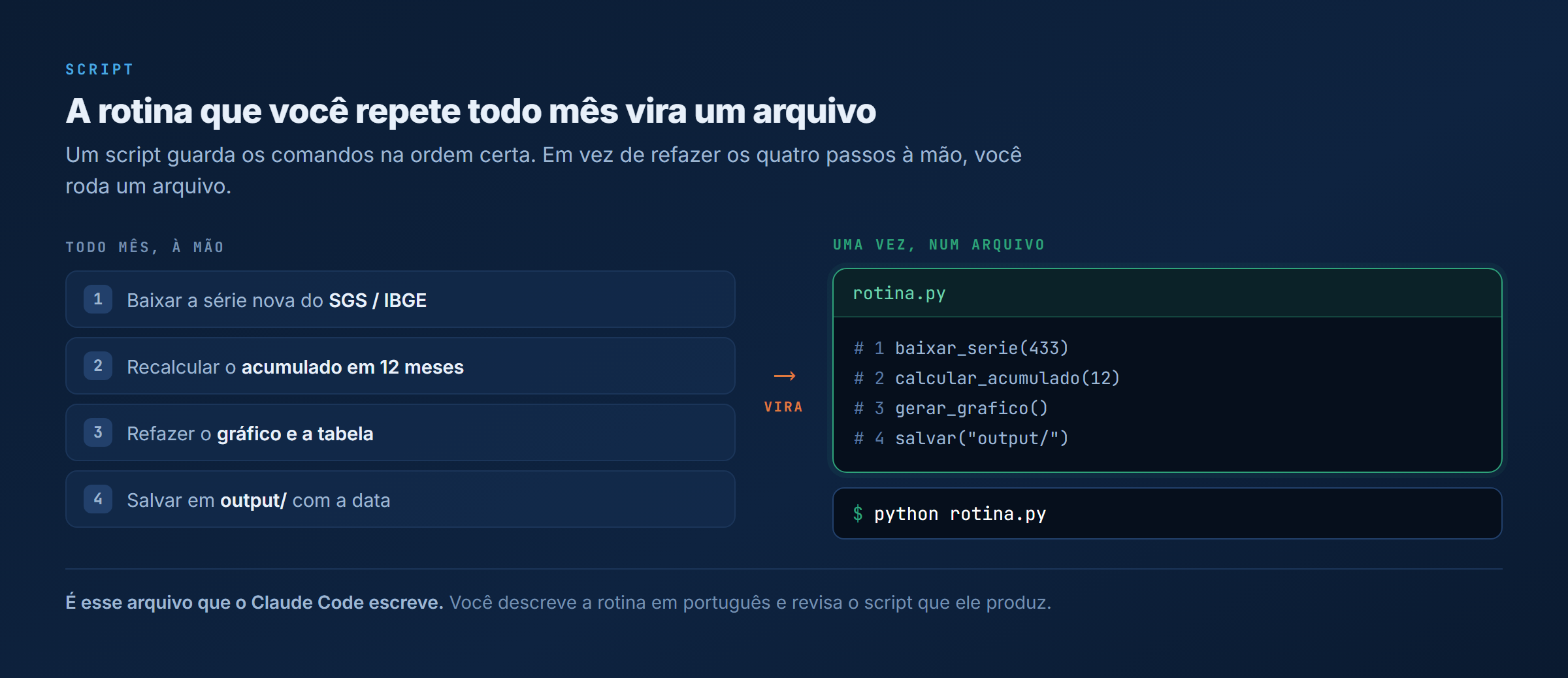
Um script é um arquivo de texto com vários comandos, na ordem, que o computador executa de cima para baixo quando você manda rodar. É uma receita que você guarda para não digitar tudo de novo amanhã.
O exemplo natural para um economista é a rotina mensal: baixar os dados novos do IBGE, recalcular um índice e regenerar um relatório, sempre na mesma sequência. O Claude Code é bom justamente nisso: você descreve o que quer automatizar e ele escreve o script.
IDE: onde editor, terminal e Claude Code se juntam
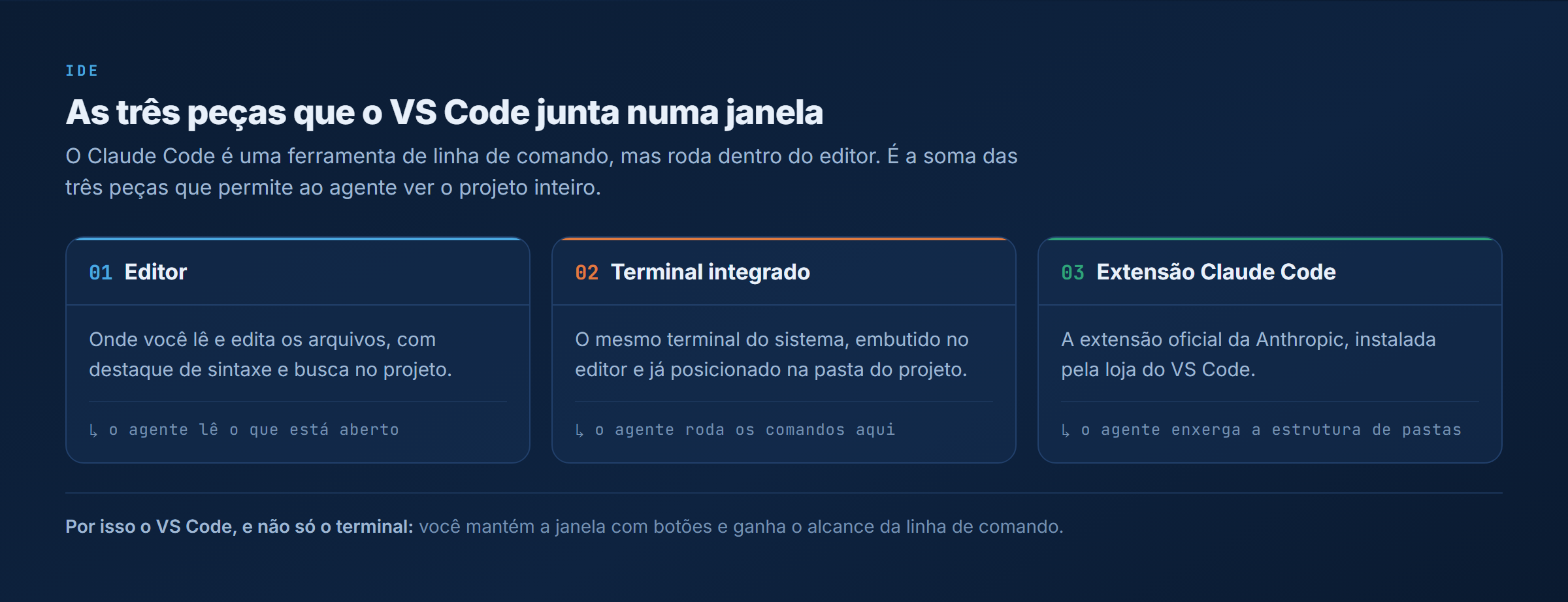
A IDE (Integrated Development Environment) é um programa onde você edita os arquivos, tem um terminal embutido, vê a estrutura de pastas numa barra lateral e roda scripts sem sair dali. Quem usa R conhece o RStudio, que é uma IDE.
A escolha aqui é o VS Code (da Microsoft): gratuito, leve, roda em Windows, Mac e Linux, e tem uma extensão oficial do Claude Code.
Dentro dele, três peças se encaixam: o editor lê e edita os arquivos, o terminal integrado já fica posicionado na pasta do projeto, e a extensão do Claude Code lê o editor, roda comandos no terminal e enxerga a estrutura de pastas.
Veja a instalação e o primeiro uso em vídeo
A aula abaixo percorre o mesmo caminho deste guia na prática: a instalação da extensão, o login, o primeiro prompt e o agente trabalhando sobre um projeto de dados real.
Quer os próximos guias como este?
Toda semana publicamos os bastidores de um projeto de IA aplicado à economia, com o código e os dados usados. Assine e receba direto no e-mail.
Como instalar o Claude Code no VS Code
Com o terreno mapeado, a instalação é a de qualquer programa: baixar, executar, seguir o assistente. Comece pelo VS Code, baixando o instalador no site oficial, que detecta seu sistema.
No Windows, marque "Adicionar ao PATH" durante a instalação — é o que deixa você abrir o editor digitando code no terminal. No macOS, arraste o app para a pasta Aplicativos; no Linux, use o pacote .deb ou .rpm da sua distribuição.
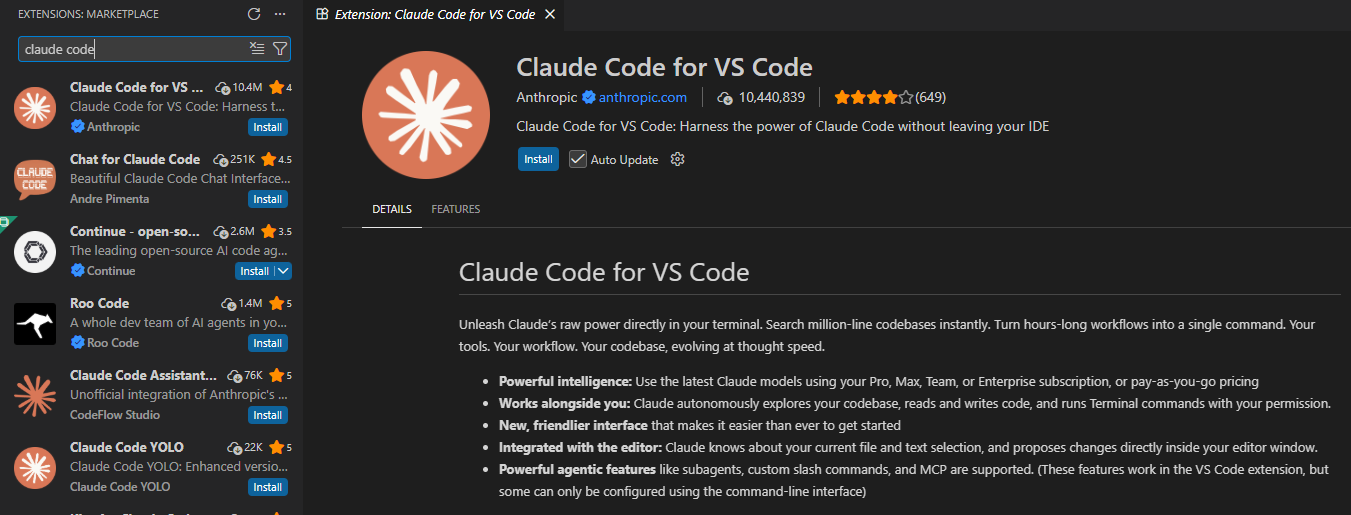
O Claude Code entra como extensão da loja do VS Code. Clique no ícone de extensões (ou use Ctrl+Shift+X), digite "Claude Code", escolha a publicada pela Anthropic e clique em Install.
Um ícone de faísca aparece na barra de atividades; se não aparecer, reinicie o VS Code. Clique nele para abrir o painel: na primeira vez, ele abre o navegador para você autenticar com e-mail e senha da conta Anthropic. Se a opção não surgir sozinha, crie uma sessão (New Session) e digite /login no chat.
Antes de concluir, confira qual conta está logada no navegador, porque logar com a conta errada é a causa número um de "instalei tudo certo e não funciona".
- Requisito: assinatura paga. O Claude Code exige uma assinatura ativa da Anthropic (Pro, Max ou créditos de API). O plano gratuito do claude.ai não dá acesso; o Pro (US$ 20/mês) já basta para aprender.
- Primeiro teste. Abra uma pasta qualquer (
File → Open Folder) e peça "liste os arquivos desta pasta e me diga o que cada um parece fazer". Se ele responder descrevendo seus arquivos, está tudo no lugar.
Os comandos do dia a dia e como apontar arquivos
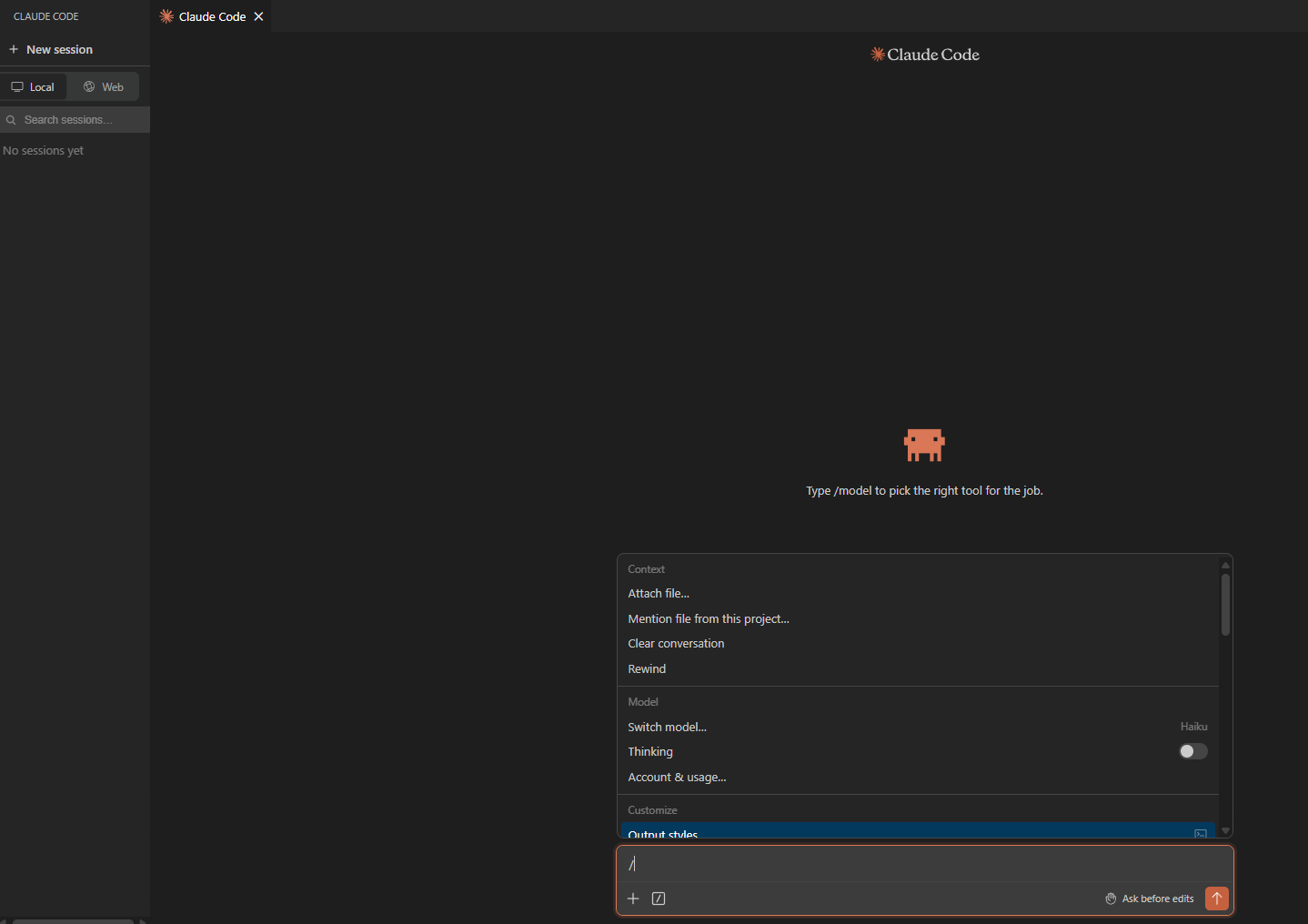
Depois do login, os comandos se dividem em três grupos, cada um num lugar. Os slash commands ficam dentro do chat e controlam o agente: /help mostra a lista, /clear limpa o histórico ao trocar de tarefa, /model alterna entre os modelos e /init cria um arquivo de configuração a partir do projeto.
O programa claude no terminal é o Claude Code fora do VS Code, com claude --continue retomando a conversa anterior. E os atalhos do VS Code abrem a paleta de comandos (Ctrl+Shift+P) ou o terminal integrado (Ctrl+`).
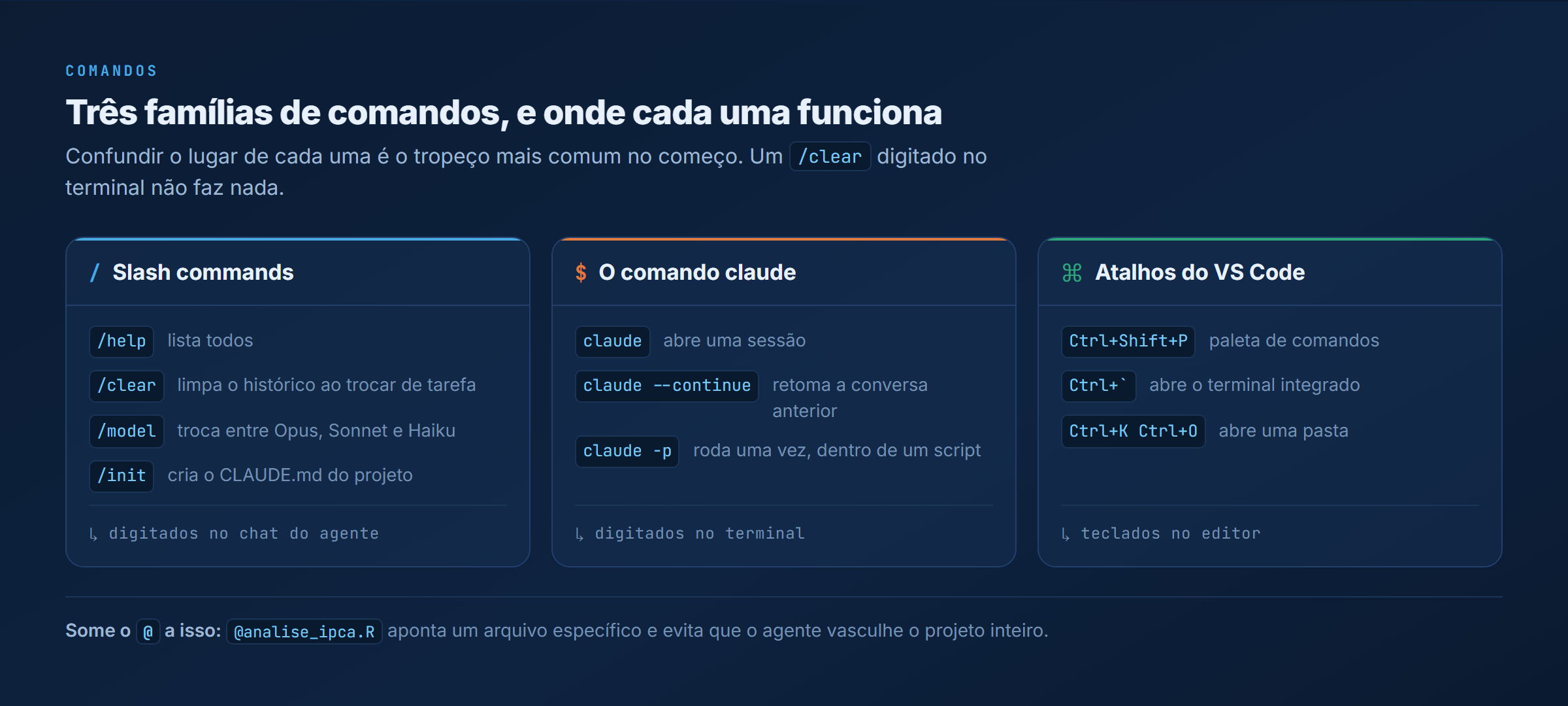
/clear digitado no terminal não faz nada.Ao digitar @ no campo de prompt, você aponta algo específico do projeto para o contexto, sem o agente vasculhar tudo. @arquivo.R inclui aquele arquivo, @pasta/ inclui a estrutura da pasta e @git inclui o diff e o log do repositório.
Em vez de "analise meu código", você diz @analise_ipca.R descubra o que deixa o gráfico vazio, e o agente trabalha sobre o arquivo certo desde a primeira mensagem.
Modelos, janela de contexto e o arquivo de memória
O Claude Code deixa você escolher entre modelos da família Claude. O Opus é o mais capaz e mais caro, para tarefas complexas como arquitetura de código ou raciocínio econométrico aprofundado.
O Sonnet é o ponto de equilíbrio do dia a dia: análises, geração de scripts, depuração. O Haiku é o mais rápido e barato, para perguntas rápidas e buscas no projeto. Você troca de modelo na sessão com /model.
A janela de contexto é a quantidade de texto que o modelo consegue ver de uma vez: o histórico da conversa, os arquivos lidos e o código gerado. Quando ela enche, o agente começa a esquecer o início da conversa e perde precisão sobre o que foi discutido antes.
Uma sessão longa de depuração consome isso rápido. Para gerenciar, use /compact para resumir o histórico sem perder o essencial, /clear ao mudar de tarefa, e seja seletivo com as @-mentions.
CLAUDE.md: a memória que o agente lê em toda sessão
O Claude Code não guarda memória entre sessões: cada nova conversa começa do zero. O arquivo CLAUDE.md resolve isso.
É um documento Markdown na raiz do projeto que o agente lê automaticamente no início de cada sessão, como um briefing entregue a um assistente no primeiro dia: o que o projeto faz, onde ficam os dados, quais pacotes usar, quais convenções seguir e o que ele nunca deve fazer.
Sem um CLAUDE.md, o comando /init cria um inicial a partir do que o agente infere do projeto, e /memory abre o arquivo para edição rápida. Com ele no lugar, o agente acerta o estilo e as fontes de dados sem você repetir tudo a cada conversa.
A fórmula do primeiro prompt: contexto, objetivo e restrições
A qualidade da resposta depende da qualidade do pedido. Uma boa fórmula é contexto + objetivo + restrições.
Um prompt vago como "baixa o IPCA e faz um gráfico" não diz a fonte, o período nem a biblioteca, então o agente precisa perguntar tudo antes de agir, o que custa tempo.
Um prompt eficaz fixa cada decisão: "use a série do IPCA mensal (código 433) do Banco Central via pacote rbcb, baixe a partir de 2000, calcule a inflação acumulada em 12 meses e gere um gráfico de linha com ggplot2, salvando em output/ipca_analise.png". Com isso o agente executa direto.
Alguns padrões funcionam bem como ponto de partida: diagnóstico ("analise este script e aponte problemas de performance e estilo"), refatoração ("separe a coleta em funções reutilizáveis e adicione tratamento de erro"), debugging ("este erro aparece ao rodar o modelo; investigue a causa e proponha a correção") e geração de projeto ("crie a estrutura de um projeto R com pastas R/, data/ e output/, README e .gitignore").
Perguntas frequentes
O que é o Claude Code?
É um agente de inteligência artificial da Anthropic que roda no terminal e no editor de código, com acesso ao sistema de arquivos. Ele lê e edita arquivos, executa comandos, roda scripts e usa ferramentas como Git, Python e R.
Diferente de um chatbot, ele atua dentro do projeto: em vez de você copiar e colar código, o agente vê a estrutura e faz as alterações diretamente, sempre mostrando cada ação antes de executar.
Preciso saber programar para usar o Claude Code?
Não para começar. Para acompanhar o que o agente faz, você precisa entender o que é terminal, linha de comando, script e IDE — os quatro conceitos que este guia cobre.
Boa parte do tempo é o próprio Claude Code quem digita os comandos; o seu papel é descrever o objetivo e revisar cada ação antes de aceitar. Quem já trabalha com R ou Python aproveita mais rápido, mas não é pré-requisito.
O Claude Code funciona no Windows?
Sim. Ele roda em Windows, macOS e Linux. No Windows, durante a instalação do VS Code, marque "Adicionar ao PATH" para poder chamar o comando code no terminal. O terminal padrão no Windows é o PowerShell, e o Claude Code trabalha com ele normalmente.
Qual modelo do Claude Code usar?
Para a maioria das tarefas de análise, o Sonnet é o equilíbrio entre velocidade, custo e capacidade. Reserve o Opus para o que exige raciocínio mais profundo, como revisar um modelo econométrico completo ou planejar a arquitetura de um pipeline. O Haiku serve para tarefas simples e rápidas. A troca é feita na hora com /model.
Preciso pagar para usar o Claude Code?
Sim. O Claude Code exige uma assinatura ativa da Anthropic — plano Pro, Max ou créditos de API. O plano gratuito do claude.ai não dá acesso. O Pro, a US$ 20 por mês, é suficiente para aprender e fazer tarefas do dia a dia.
Do setup ao primeiro projeto de dados com IA
Com o VS Code e o Claude Code prontos, o próximo passo é construir pipelines de coleta do IBGE e do Banco Central, relatórios em Quarto e gráficos reproduzíveis com o agente ao seu lado. A imersão Claude Code para economistas, administradores e contadores leva da instalação ao primeiro projeto, com exemplos reais de inflação, câmbio e juros.
Leia também: