
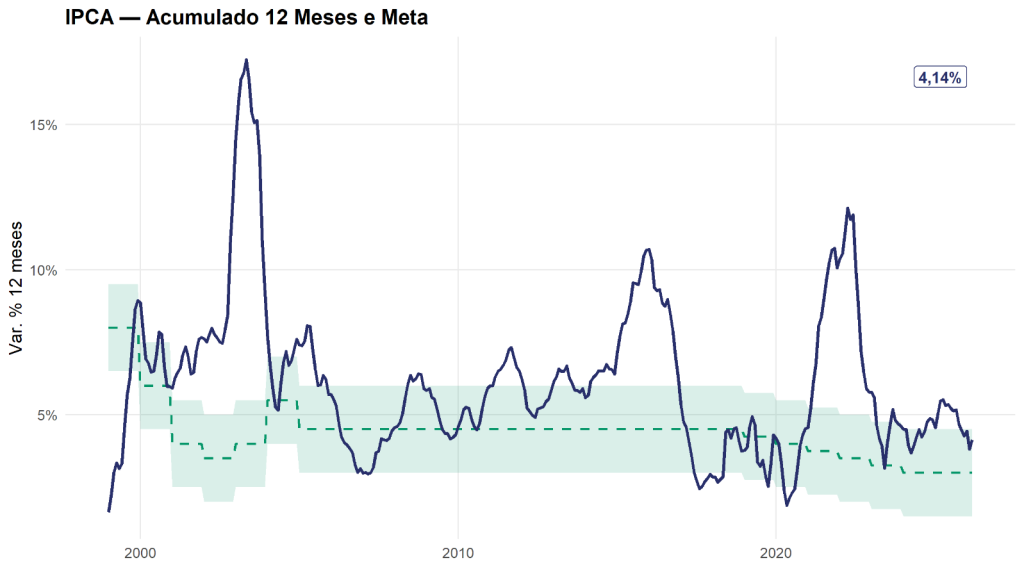
Um relatório mensal do IPCA em R e Quarto pode ser construído e atualizado pelo Claude Code a partir de um briefing e quatro prompts: o agente escreve as funções de coleta, os cálculos, os gráficos e o documento final, enquanto você revisa cada passo antes de aceitar.
Este tutorial mostra o Claude Code aplicado ao trabalho de economistas e analistas que repetem o mesmo boletim a cada divulgação de dados. Você acompanha a estrutura de projeto que o agente entende, o arquivo CLAUDE.md que guarda fontes e convenções, os prompts que especificam cada camada do pipeline e a publicação do resultado na web. O relatório abaixo saiu exatamente desse processo.
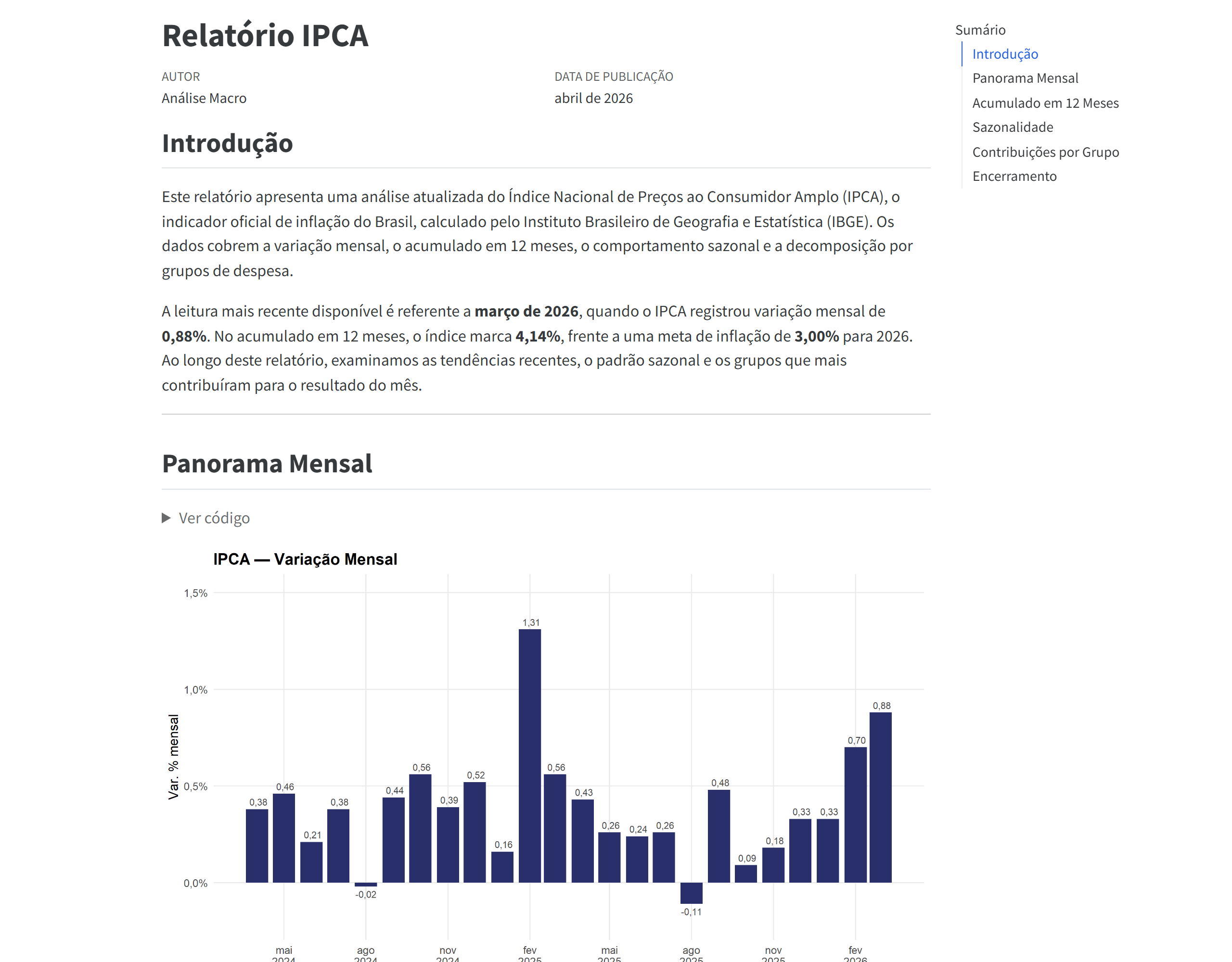
O documento acima foi coletado, calculado e renderizado por um pipeline que o Claude Code montou sob revisão humana. Depois de pronto, a atualização mensal se resume a um pedido em linguagem natural e um git push.
Quer os próximos guias como este?
Toda semana publicamos os bastidores de um projeto de IA aplicado à economia, com o código e os dados usados. Assine e receba direto no e-mail.
O que muda quando o agente entra no fluxo
O Claude Code é o agente de programação da Anthropic: ele opera dentro do seu projeto, no terminal ou no VS Code, lê os arquivos existentes, executa comandos e edita código com o contexto completo do que já foi feito. A diferença em relação a um chat comum está nesse acesso ao projeto, que dispensa copiar e colar trechos a cada pergunta.
A rotina que ele ataca é conhecida de quem produz boletim: a cada divulgação do IBGE ou do BCB, abrir um script antigo, ajustar datas, rodar o código, exportar gráficos, copiar números para um documento e publicar. Esse processo manual consome horas, quebra quando um pacote muda de versão e depende da memória de quem o executa.
Com o agente no projeto, escrever um pipeline reproduzível custa menos, porque ele sabe estruturar as camadas de coleta, tratamento e visualização. Ajustar cores, escalas e anotações de um gráfico vira uma conversa, e a narrativa econômica passa a viver no mesmo arquivo que o código que a sustenta.
As sete etapas de uma análise automática
Toda análise com o agente segue o mesmo desenho: definir a pergunta econômica, escrever o briefing, dar o prompt inicial, revisar o plano proposto, executar, revisar o resultado e publicar. As duas etapas de revisão mantêm o humano no controle dos números que saem com o seu nome.
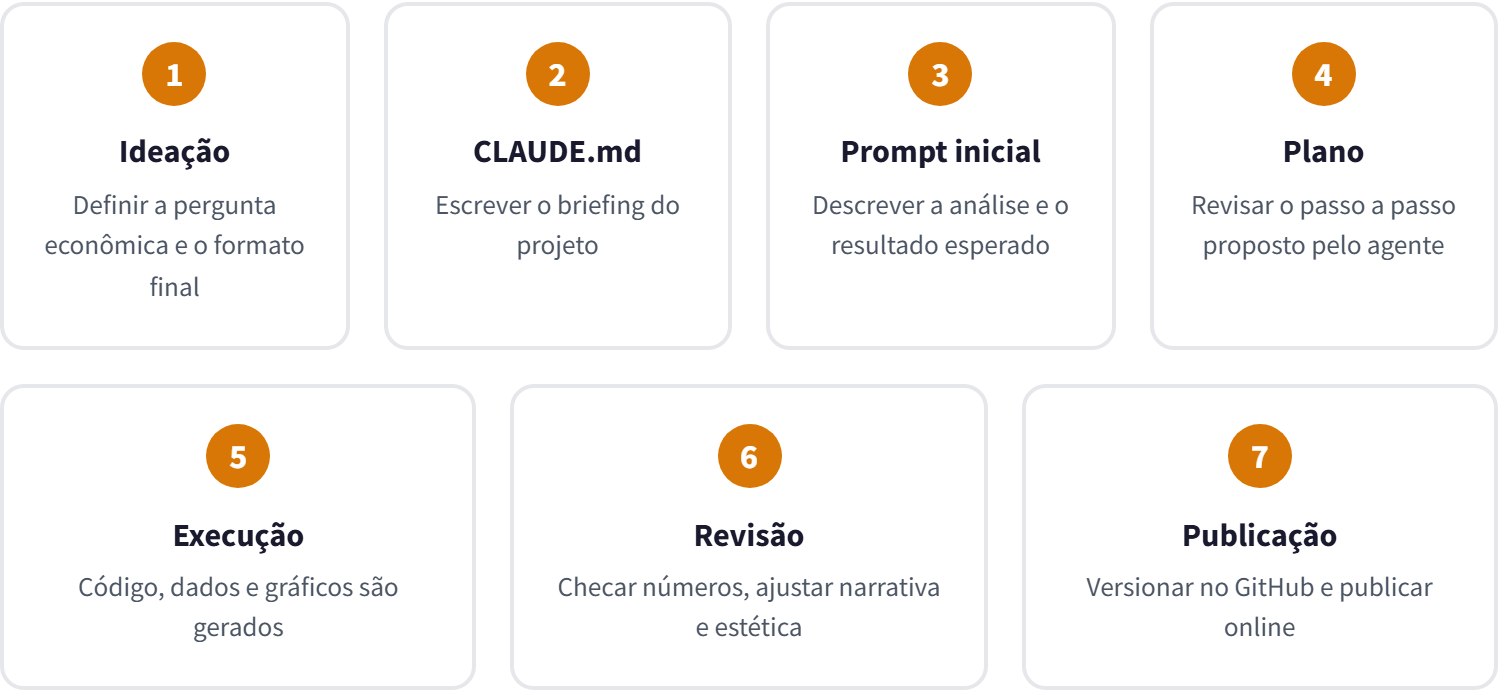
A separação entre plano e execução merece atenção. O Claude Code tem um modo de trabalho chamado Plan Mode, em que ele apresenta o passo a passo que pretende seguir antes de tocar em qualquer arquivo; revisar esse plano revela cedo se o agente entendeu a série errada ou se vai usar um pacote que você não quer no projeto.
Uma estrutura de projeto que o agente entende
Projetos organizados de forma previsível reduzem o custo de cada interação com o agente. No exemplo do IPCA, a organização separa quatro responsabilidades: R/coleta.R com as funções de download, R/tratamento.R com as transformações, R/graficos.R com as funções de visualização e relatorio_ipca.qmd com a narrativa que chama as três camadas.
Essa separação permite pedir mudanças pontuais: "atualize apenas R/graficos.R" envolve um arquivo, e o agente lê menos texto para responder. Como os modelos de linguagem processam tudo em tokens, as unidades de texto que definem custo e limite de leitura, um projeto enxuto por arquivo sai mais barato e mais preciso. O Git também agradece, já que cada mudança gera diffs pequenos e revisáveis.
CLAUDE.md: o briefing permanente do projeto
O CLAUDE.md é um arquivo de texto que o Claude Code lê automaticamente no início de cada sessão. Nele ficam o objetivo do relatório, a periodicidade, as fontes com os códigos exatos de cada série, as transformações padrão, as convenções visuais e as regras do que nunca fazer, como commitar dados brutos ou alterar séries históricas à mão.
O trecho de fontes do projeto ilustra o nível de precisão que funciona:
- IPCA mensal: série 433 do SGS/BCB (via pacote rbcb)
- Meta de inflação: série 13521 do SGS/BCB
- IPCA por grupos: tabela 7060 do SIDRA/IBGE (via pacote sidrar)
Com esse briefing no lugar, o agente não precisa reaprender o projeto a cada sessão. A atualização mensal vira um pedido único, "atualize o relatório com os dados mais recentes e comente o que mudou", porque tudo o que o agente precisa saber sobre o projeto já está escrito.
Prompts que especificam série, transformação e formato
Pedir "uma análise do IPCA" deixa o agente decidir sozinho qual série baixar, qual conta aplicar e qual gráfico desenhar. O prompt que funciona fecha esse espaço: nomeia a série, define a transformação, descreve a visualização e fixa o formato de saída.
O pipeline inteiro nasce de quatro prompts, um por camada. O primeiro cria a coleta: o IPCA mensal vem da série 433 do SGS, o Sistema Gerenciador de Séries Temporais do Banco Central; a meta de inflação vem da série 13521 do mesmo sistema; e a abertura por grupos de despesa vem da tabela 7060 do SIDRA, o banco de tabelas do IBGE, acessados pelos pacotes de R rbcb e sidrar.
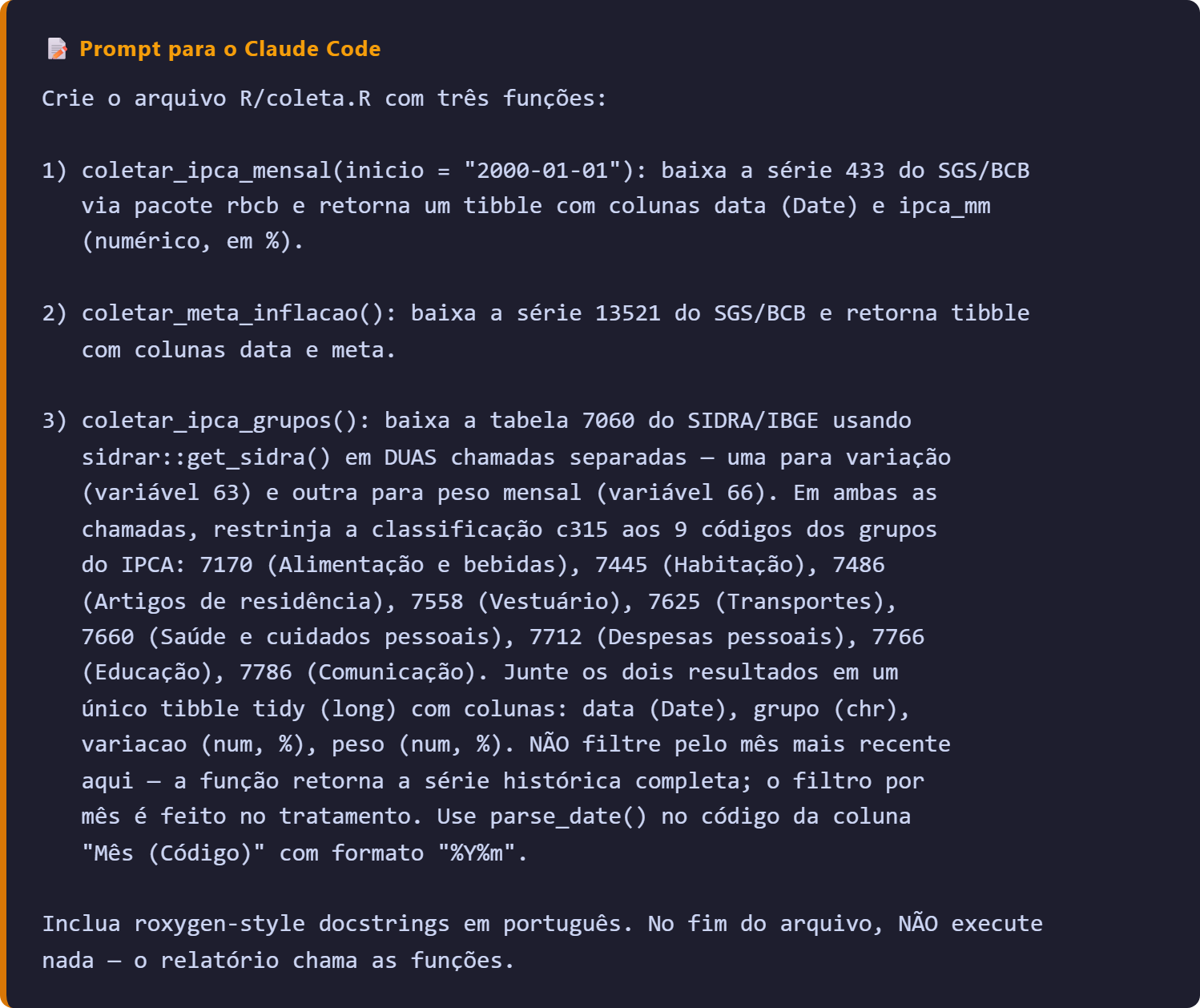
Repare que o prompt já traz os nove códigos de grupo e avisa que variação e peso vêm de variáveis diferentes da tabela 7060. Esse detalhe evita o erro clássico de pipelines de inflação, que é tratar a variação de um grupo como se fosse a sua contribuição para o índice.
O segundo prompt pede o tratamento. O acumulado em 12 meses usa a regra do produtório, que compõe as variações mensais como juros compostos, porque a soma simples subestima a inflação acumulada. A contribuição de cada grupo é calculada como variação multiplicada pelo peso do grupo no índice, dividida por 100, com um teste de sanidade embutido: a soma das contribuições dos nove grupos deve reproduzir o IPCA cheio do mês. A meta de inflação, publicada em valor anual, é expandida para frequência mensal para acompanhar o índice no gráfico.
O terceiro prompt descreve as visualizações: paleta da casa, tema limpo, rótulos nas barras, banda de tolerância da meta em faixa cinza e destaque para o ano corrente na comparação sazonal. O quarto prompt monta o documento final no Quarto, o sistema de publicação científica que junta narrativa e código no mesmo arquivo e gera HTML, PDF ou slides.
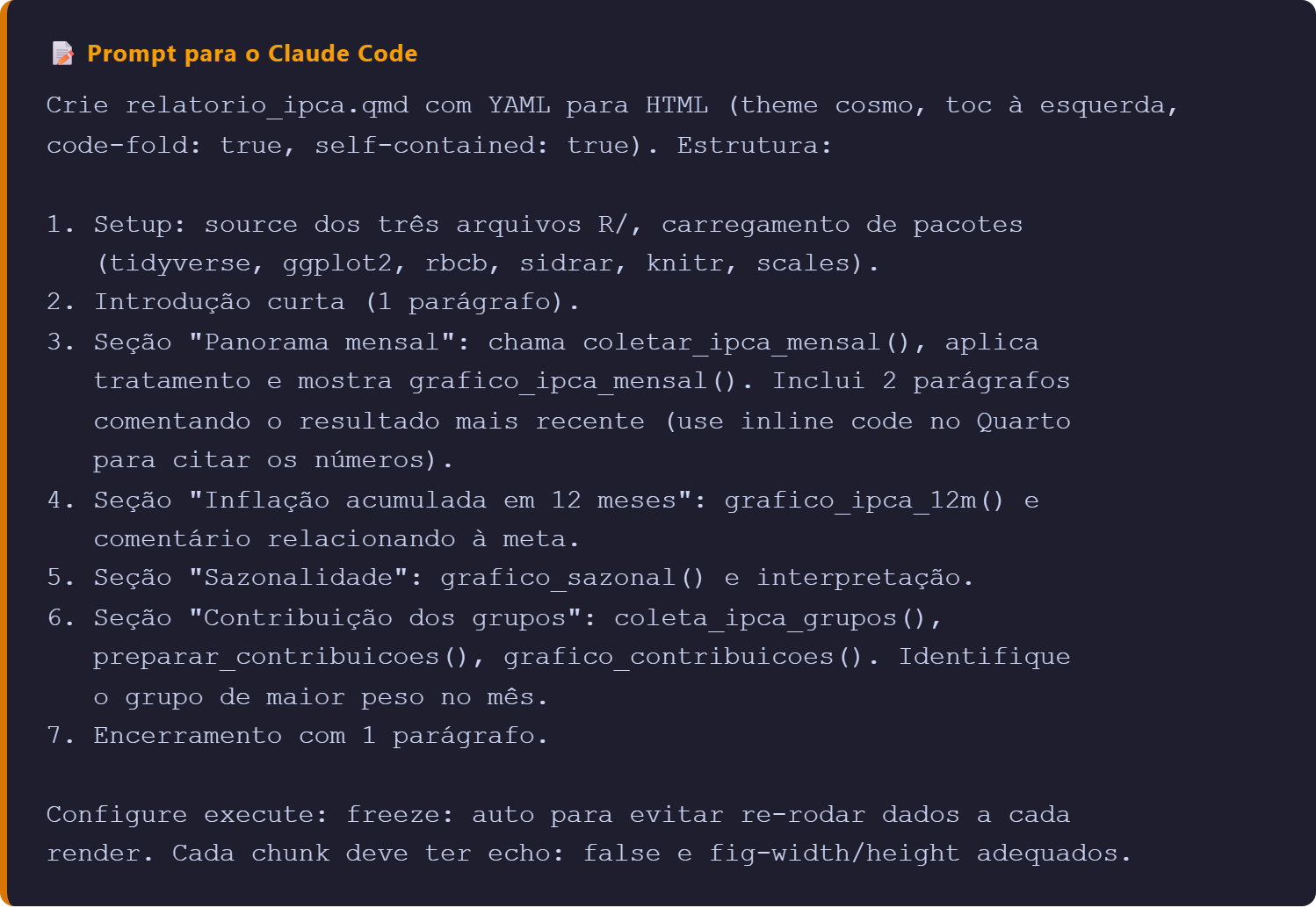
A instrução de citar números via código inline resolve um problema recorrente de boletins: o texto que diz "0,88%" quando o gráfico já mostra outro valor. No Quarto, o número citado na frase é calculado do mesmo dado do gráfico, e os dois mudam juntos a cada atualização.
A stack por trás do pipeline
Seis ferramentas sustentam o fluxo, todas gratuitas para este uso:
| Ferramenta | Papel no pipeline |
|---|---|
| Claude Code | Agente que escreve e ajusta o código sob revisão humana |
| R + tidyverse | Linguagem da análise e manipulação dos dados |
| rbcb | Coleta das séries do BCB (SGS): IPCA mensal e meta |
| sidrar | Coleta da tabela 7060 do SIDRA/IBGE: grupos, variação e peso |
| Quarto | Junta narrativa e código; renderiza o relatório em HTML |
| Posit Connect Cloud | Publica o relatório online e refaz o build a cada push |
A stack do relatório automatizado do IPCA. Elaborado por analisemacro.com.br.
O que o relatório entrega
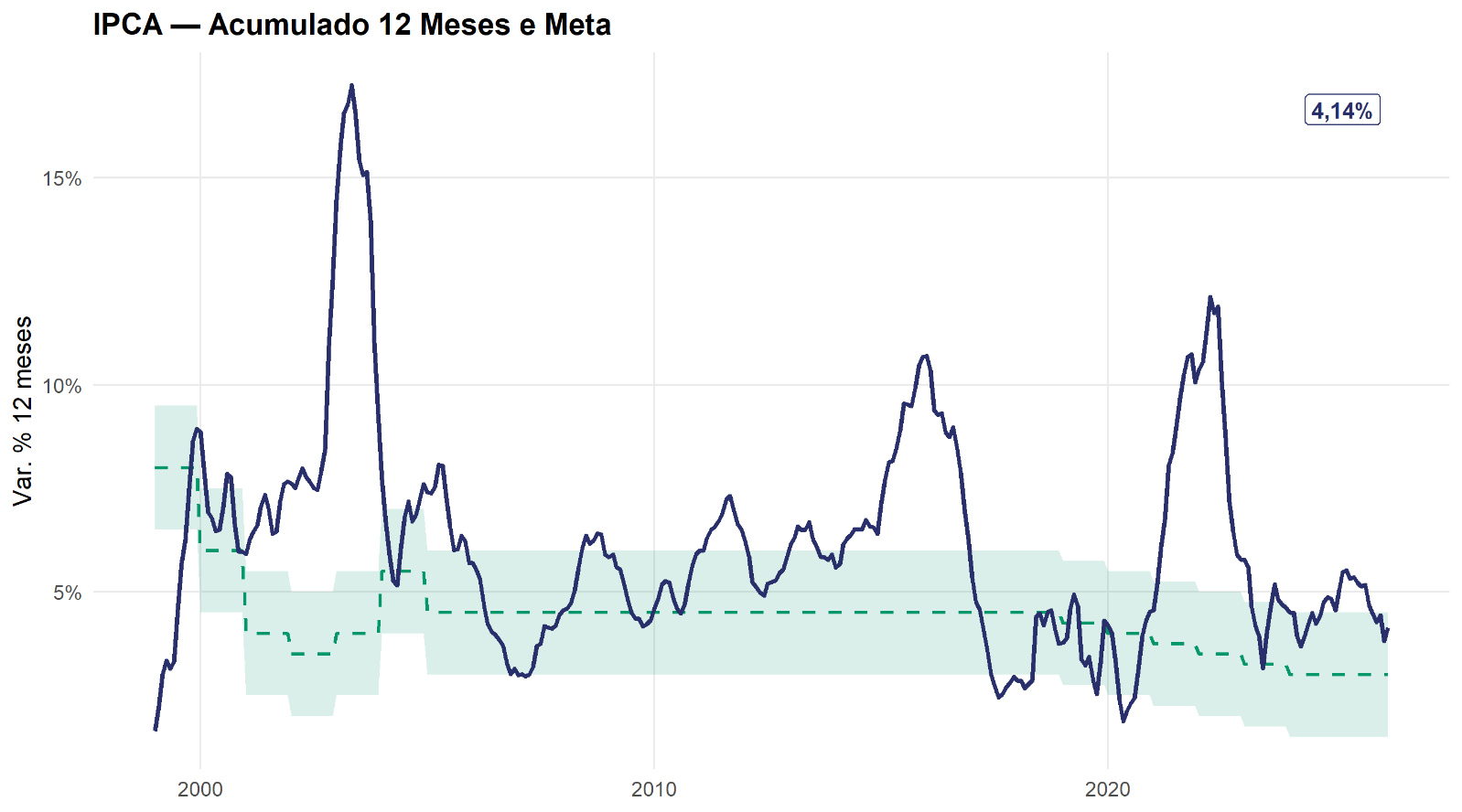
O documento final cobre quatro leituras do IPCA, cada uma com gráfico e comentário. Na rodada retratada aqui, referente a março de 2026, o índice registrou variação mensal de 0,88% e acumulado em 12 meses de 4,14%, frente a uma meta de 3%.
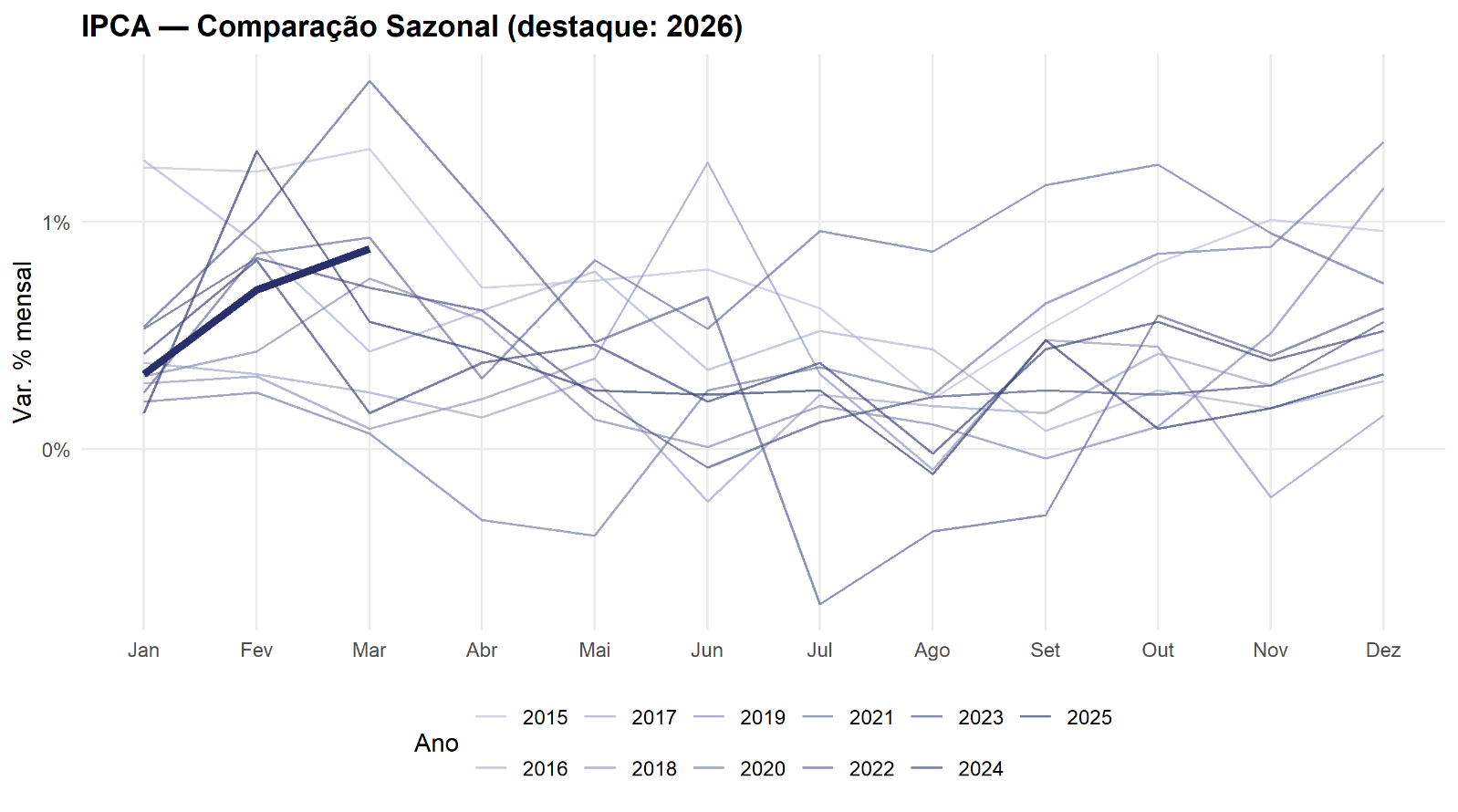
A comparação sazonal responde uma pergunta que o acumulado esconde: o mês veio forte porque a inflação acelerou ou porque aquele mês costuma ser forte? O gráfico sobrepõe a trajetória de cada ano desde 2015 e destaca o ano corrente, o que permite ler o 0,88% de março contra o padrão histórico do próprio mês.
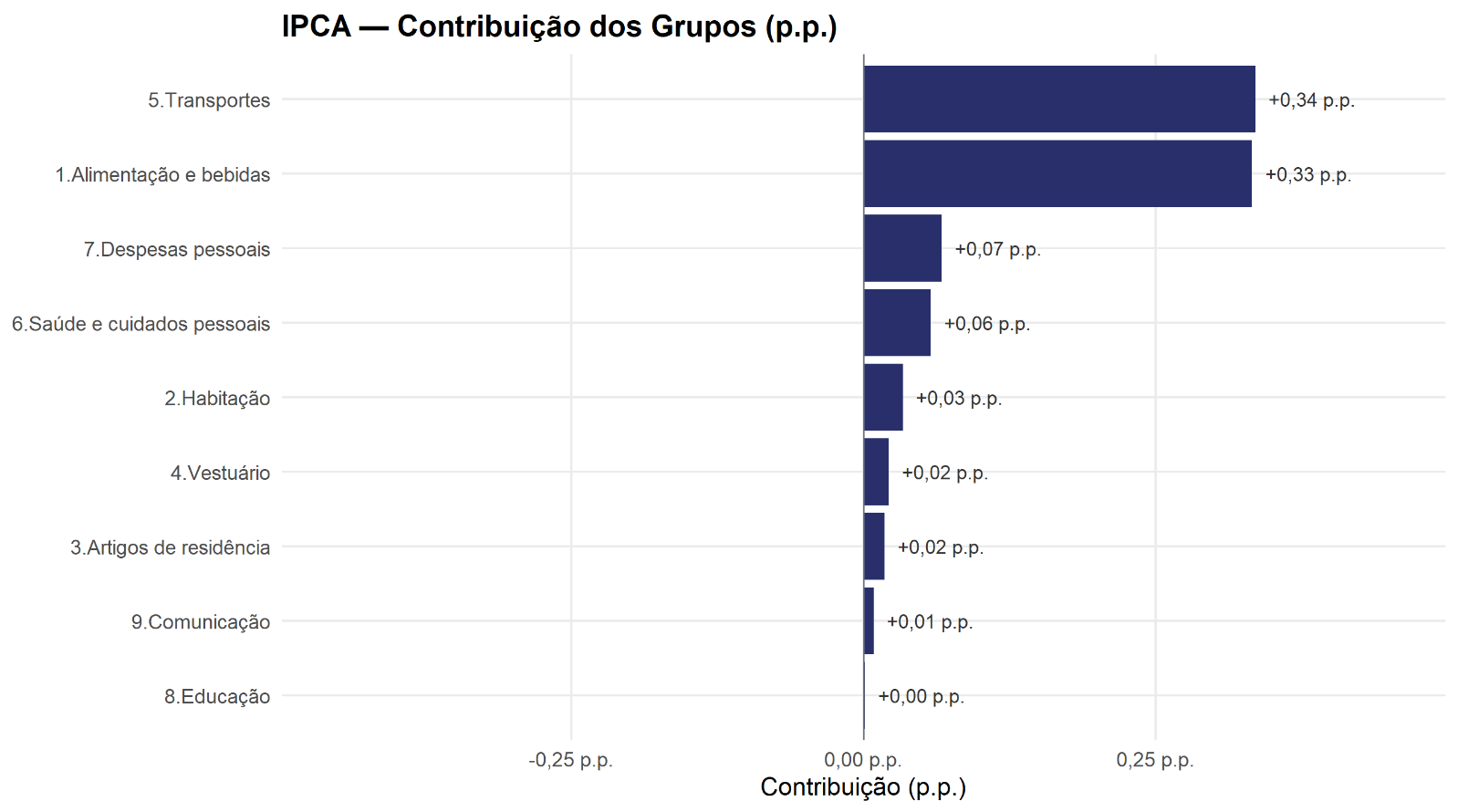
A decomposição por grupos fecha a história do mês. Em março de 2026, Transportes contribuiu com 0,34 ponto percentual e Alimentação e bebidas com 0,33, ou seja, dois dos nove grupos responderam por três quartos do índice do mês. É esse tipo de leitura que transforma um número solto em diagnóstico.
Veja a criação passo a passo do relatório no vídeo abaixo:
A aula abaixo o mesmo caminho deste guia na prática.
Publicação: GitHub e Posit Connect Cloud
O relatório vira página pública em dois movimentos: versionar o projeto no GitHub e conectá-lo à Posit Connect Cloud, o serviço da Posit que publica documentos Quarto direto do repositório, gratuito para conteúdo público. O próprio agente inicializa o Git, escreve o .gitignore adequado a projetos R e Quarto e cria o repositório remoto.
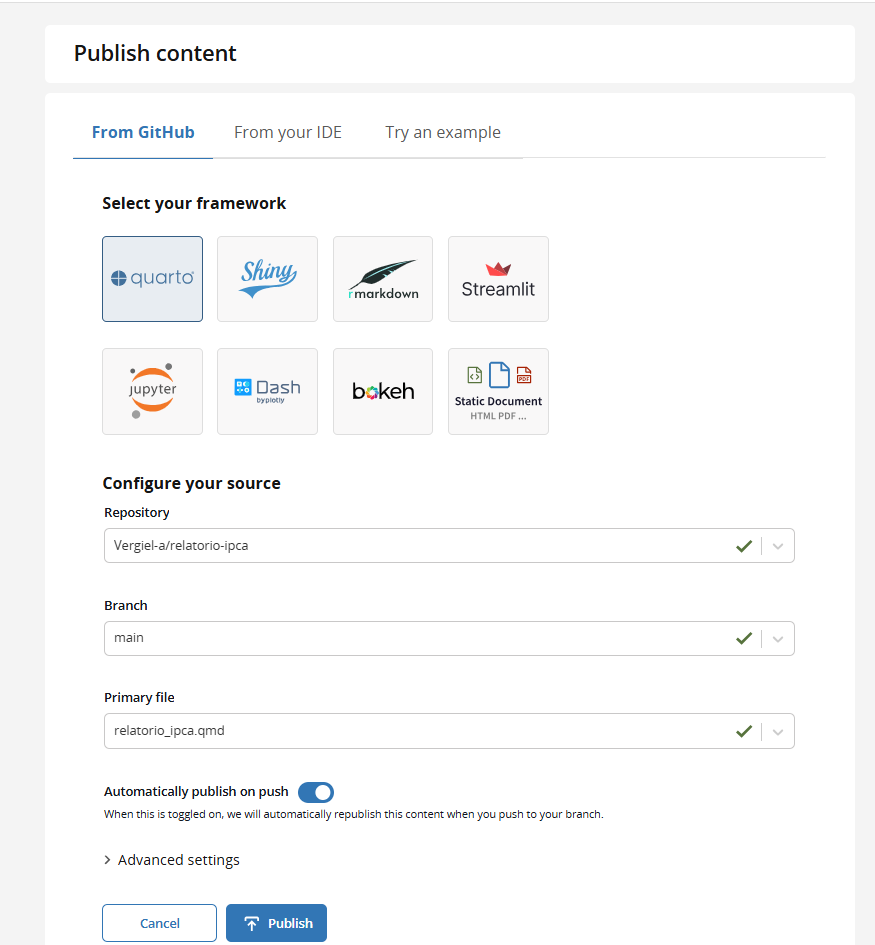
A opção de republicação automática fecha o ciclo. Com ela ativa, todo git push na branch principal dispara um novo build no servidor, que baixa os dados mais recentes, executa o código e atualiza a página pública, sem nenhum passo manual de deploy.
O fluxo mensal completo fica assim: abrir o projeto, pedir ao agente que atualize o relatório e comente o que mudou, revisar os números e dar o push. O que consumia uma tarde por divulgação passa a caber em minutos de revisão.
Considerações finais
O exemplo usa o IPCA, mas o método independe do indicador. Um briefing permanente no CLAUDE.md, prompts que especificam fonte, transformação e formato, revisão humana nas etapas de plano e de resultado e publicação atrelada ao versionamento formam um fluxo que se transfere para qualquer relatório recorrente.
O que muda é a aplicação em cada área:
- Economistas: boletins de conjuntura sobre inflação, atividade, juros e câmbio que se atualizam a cada divulgação do IBGE e do BCB, com os números citados no texto sempre consistentes com os gráficos.
- Administradores: relatórios gerenciais de vendas, custos e indicadores operacionais que saem da planilha refeita à mão para uma página publicada que a equipe consulta, com histórico versionado no Git.
- Contadores: rotinas mensais de fechamento e relatórios para clientes em que a coleta, a conferência e a formatação seguem o mesmo pipeline revisável, reduzindo o retrabalho de cada competência.
Em todos os casos, o profissional continua dono dos números: o agente escreve o código e executa a rotina, e as etapas de plano e revisão garantem que nada sai publicado sem passar pelos seus olhos.
Você viu o fluxo pronto; aprenda a construir o seu
Na Imersão Claude Code para economistas, administradores e contadores você monta esse pipeline com orientação, na sua máquina e com os indicadores do seu trabalho. Quem quer acesso a todas as formações da casa tem o AM Black, a assinatura anual da Análise Macro.
Leia também:
📕 O livro: do conceito à rotina rodando na sua máquina
Este artigo mostra uma peça. O livro mostra o percurso inteiro: o mapa do que no ecossistema de IA corresponde ao que você já usa em R e Python, o que é uma skill e o que é um MCP, e onde o agente decide a sequência — com o custo que isso tem. Ao fim das 63 páginas você tem uma rotina funcionando.
Claude Code para Economistas · de R$ 197 por R$ 47, em PDF.